Memulai ulang Docker di Ubuntu 26.04 adalah tugas umum saat menerapkan perubahan konfigurasi, memulihkan daemon yang tidak responsif, atau memecahkan masalah container. Panduan ini mencakup setiap metode untuk a buruh pelabuhan memulai ulang ubuntu 26.04 skenario: memulai ulang layanan Docker itu sendiri melalui systemd, memulai ulang masing-masing container, dan melakukan restart dengan baik untuk meminimalkan waktu henti. Baik Anda menjalankan stasiun kerja pengembangan atau server produksi, memahami metode ini memastikan Anda dapat menjaga lingkungan Docker Anda tetap sehat dan responsif.
Dalam tutorial ini Anda akan belajar:
- Cara me-restart daemon Docker menggunakan systemd
- Cara memulai ulang kontainer Docker individual berdasarkan nama atau ID
- Cara memulai ulang semua container yang berjalan sekaligus
- Cara mengonfigurasi kebijakan mulai ulang otomatis untuk kontainer
- Cara memverifikasi Docker sehat setelah restart
- Cara mendiagnosis dan memperbaiki kegagalan restart Docker yang umum
[IMAGE PLACEHOLDER: Header image – abstract illustration representing Docker container restart operations on Ubuntu Linux]
Persyaratan Perangkat Lunak
| Kategori | Persyaratan, Konvensi, atau Versi Perangkat Lunak yang Digunakan |
|---|---|
| Sistem | Ubuntu 26.04 Rakun Tegas |
| Perangkat lunak | Mesin Docker 27.x atau lebih baru |
| Lainnya | Akses istimewa ke sistem Linux Anda sebagai root atau melalui sudo memerintah. |
| Konvensi | # – memerlukan perintah linux yang diberikan untuk dieksekusi dengan hak akses root baik secara langsung sebagai pengguna root atau dengan menggunakan sudo memerintah$ – memerlukan perintah linux yang diberikan untuk dieksekusi sebagai pengguna biasa yang tidak memiliki hak istimewa |
systemctl untuk memulai ulang daemon dan docker restart untuk memulai ulang kontainer individual.
| Melangkah | Perintah/Tindakan |
|---|---|
| 1. Mulai ulang daemon Docker | sudo systemctl restart docker |
| 2. Mulai ulang wadah tertentu | docker restart <container_name> |
| 3. Pastikan daemon sedang berjalan | sudo systemctl status docker |
Mulai ulang Layanan Docker di Ubuntu 26.04
Layanan Docker di Ubuntu 26.04 dikelola oleh sistemdyang artinya standar systemctl perintah berlaku. Memulai ulang daemon Docker diperlukan saat Anda mengedit file konfigurasi Docker (/etc/docker/daemon.json), tingkatkan Mesin Docker, atau alami daemon yang macet atau tidak responsif. Ke memulai ulang server layanan secara umum, pola systemd yang sama berlaku.
- Mulai ulang daemon Docker: Jalankan perintah berikut untuk menghentikan dan kemudian memulai layanan Docker dalam satu operasi:
$ sudo systemctl restart docker
Perintah ini mengirimkan sinyal berhenti ke daemon, menunggu hingga daemon dimatikan dengan bersih, lalu memulainya kembali. Semua kontainer yang tidak memiliki kebijakan mulai ulang akan tetap dihentikan setelah operasi ini.
- Muat ulang daemon Docker tanpa restart penuh (opsional): Jika Anda hanya mengubah opsi daemon tertentu, Anda dapat mencoba melakukan soft reload:
$ sudo systemctl reload docker
Perhatikan bahwa tidak semua perubahan konfigurasi diterapkan melalui muat ulang. Restart penuh selalu merupakan pilihan teraman setelah pengeditan
daemon.json.
PENTING
Memulai ulang daemon Docker akan menghentikan semua container yang berjalan kecuali container tersebut telah dikonfigurasi dengan kebijakan mulai ulang seperti always atau unless-stopped. Rencanakan pemeliharaan yang sesuai di lingkungan produksi.
Mulai ulang Kontainer Docker di Ubuntu 26.04
Operasi docker restart ubuntu 26.04 tidak selalu memerlukan menyentuh daemon. Lebih umum lagi, Anda perlu memulai ulang kontainer individual setelah perubahan konfigurasi, error, atau pembaruan kode. Itu docker restart perintah menangani ini dengan bersih tanpa mempengaruhi container lain yang sedang berjalan.
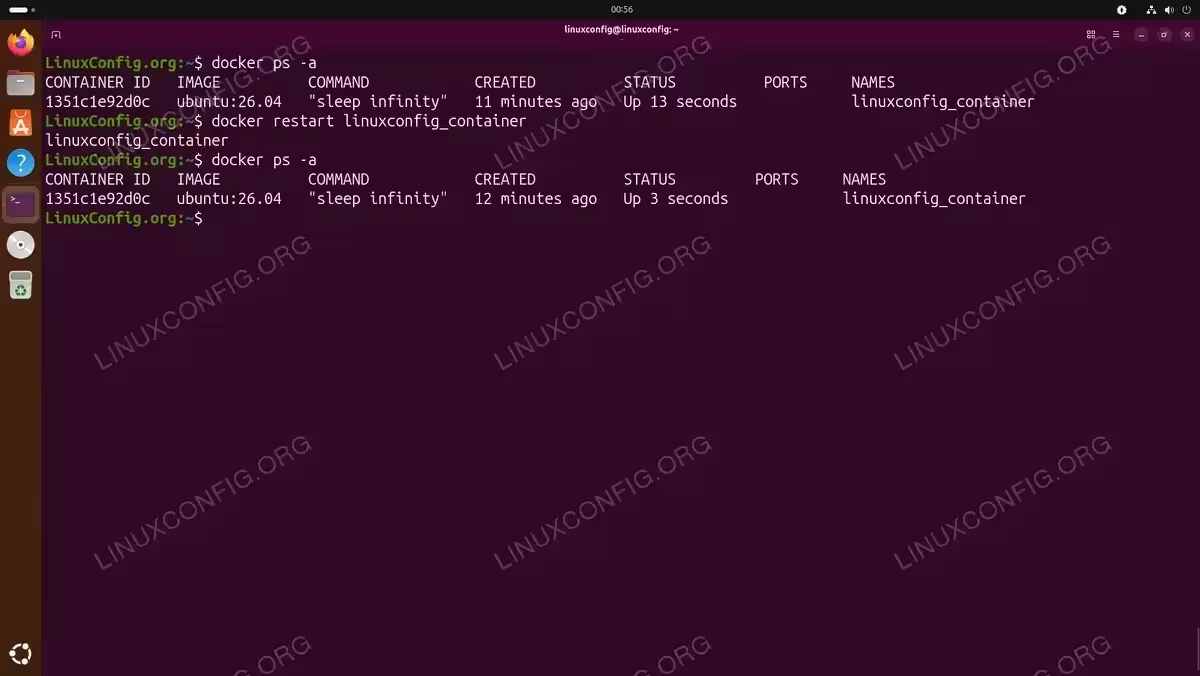
- Identifikasi nama atau ID kontainer: Daftar semua kontainer, termasuk yang dihentikan, untuk menemukan target:
$ docker ps -a
Outputnya menunjukkan ID kontainer, nama gambar, status, dan nama yang ditetapkan di kolom paling kanan. Anda dapat menggunakan ID penampung atau nama dalam perintah berikutnya.
- Mulai ulang wadah: Berikan nama atau ID kontainer ke subperintah restart:
$ docker restart linuxconfig_container
Docker mengirimkan sinyal SIGTERM ke proses utama di dalam container, menunggu masa tenggang (10 detik secara default), dan kemudian mengirimkan SIGKILL jika proses belum keluar. Wadah tersebut kemudian mulai segar.
- Sesuaikan batas waktu berhenti (opsional): Untuk container yang membutuhkan lebih banyak waktu untuk ditutup dengan baik, gunakan
-ttandai untuk menentukan batas waktu dalam hitungan detik:$ docker restart -t 30 linuxconfig_container
Contoh ini memberi container waktu 30 detik untuk keluar dengan bersih sebelum Docker mematikannya secara paksa.
Anda juga bisa referensi Gambar buruh pelabuhan untuk lebih memahami hubungan antara gambar dan container yang Anda mulai ulang.
Mulai ulang Semua Kontainer yang Berjalan di Ubuntu 26.04
Ada situasi di mana Anda perlu memulai ulang setiap kontainer secara bersamaan, misalnya setelah mengubah pengaturan DNS yang memengaruhi semua kontainer, atau setelah memperbarui variabel lingkungan bersama. Docker tidak menyediakan satu perintah pun untuk tujuan ini, tetapi Anda dapat menggabungkannya docker ps dengan docker restart untuk mencapainya secara efisien.
- Mulai ulang semua container yang sedang berjalan: Gunakan substitusi perintah untuk meneruskan semua ID kontainer yang sedang berjalan
docker restart:$ docker restart $(docker ps -q)
Itu
-qbendera menyaladocker pshanya mengeluarkan ID kontainer, yang kemudian diteruskan sebagai argumen. Jika tidak ada kontainer yang berjalan, perintah akan keluar tanpa kesalahan. - Mulai ulang semua kontainer termasuk yang dihentikan (gunakan dengan hati-hati): Untuk menyertakan setiap kontainer, apa pun negara bagiannya, tambahkan
-abendera:$ docker restart $(docker ps -aq)
Ini juga memulai kontainer yang sebelumnya dihentikan, jadi tinjau daftarnya
docker ps -apertama untuk menghindari memulai kontainer secara tidak sengaja.
PENTING
Jika Anda bekerja dengan Docker Compose, pendekatan yang lebih terkontrol adalah dengan menjalankannya docker compose restart dari direktori proyek. Ini hanya memulai ulang kontainer yang ditentukan dalam file Compose tertentu.
Konfigurasikan Kebijakan Restart Kontainer di Ubuntu 26.04
Kebijakan mulai ulang menentukan apa yang dilakukan Docker secara otomatis saat kontainer keluar. Mengonfigurasi kebijakan adalah pendekatan yang direkomendasikan untuk kontainer apa pun yang dapat bertahan jika daemon Docker dihidupkan ulang atau boot ulang host. Untuk memulai Buruh pelabuhanmemahami kebijakan memulai kembali adalah langkah awal yang penting.
Empat kebijakan mulai ulang yang tersedia dijelaskan di bawah ini:
| Kebijakan | Perilaku |
|---|---|
no |
Bawaan. Docker tidak pernah memulai ulang container secara otomatis. |
on-failure[:max-retries] |
Mulai ulang hanya jika kontainer keluar dengan kode keluar bukan nol. Secara opsional membatasi jumlah percobaan ulang. |
always |
Selalu memulai ulang kontainer apa pun kode keluarnya, termasuk setelah daemon dimulai ulang. |
unless-stopped |
Sama seperti always tetapi tidak dimulai ulang jika kontainer dihentikan secara manual sebelum daemon dimulai ulang. |
- Tetapkan kebijakan mulai ulang saat membuat kontainer: Lulus
--restartbendera kedocker run:$ docker run -d --restart unless-stopped --name web nginx
Ini memulai wadah Nginx yang dimulai ulang secara otomatis kecuali Anda menghentikannya secara eksplisit
docker stop. - Perbarui kebijakan mulai ulang pada kontainer yang ada: Menggunakan
docker updateuntuk mengubah kebijakan tanpa membuat ulang penampung:$ docker update --restart always linuxconfig_container
Kebijakan baru ini akan segera berlaku dan tetap berlaku selama daemon dan host dimulai ulang.

Verifikasi Status Docker Setelah Restart di Ubuntu 26.04
Setelah buruh pelabuhan memulai ulang operasi ubuntu 26.04, penting untuk mengonfirmasi bahwa semuanya sehat. Perintah berikut memberi Anda gambaran lengkap tentang status daemon dan container.
- Periksa status daemon Docker:
$ sudo systemctl status docker
Mencari
Active: active (running)dalam keluaran. Jika daemon gagal dijalankan, statusnya akan ditampilkanfaileddan entri jurnal di bawah ini akan menunjukkan penyebabnya. - Periksa info daemon Docker:
$ docker info
Perintah ini menampilkan jumlah container yang berjalan dan dihentikan, driver penyimpanan yang digunakan, dan diagnostik tingkat daemon lainnya. Oleh karena itu, ini adalah salah satu cara tercepat untuk memastikan daemon berfungsi dengan benar.
- Daftar kontainer yang sedang berjalan:
$ docker ps
Verifikasi bahwa semua kontainer yang diharapkan ada di dalam
Upnegara. Kontainer apa pun yang keluar secara tidak terduga akan muncul di dalamnyadocker ps -adengan kode keluar mereka. - Tinjau log kontainer setelah restart:
$ docker logs linuxconfig_container
Periksa log aplikasi untuk mengonfirmasi proses di dalam kontainer dimulai tanpa kesalahan setelah restart.
Selain itu, jika perlu memulai ulang jaringan tumpukan di Ubuntu, pola systemd yang sama yang digunakan untuk Docker berlaku sama untuk NetworkManager dan layanan lainnya.
Memecahkan Masalah Restart Docker di Ubuntu 26.04
Terkadang operasi docker restart ubuntu 26.04 tidak berjalan seperti yang diharapkan. Berikut ini adalah permasalahan yang paling umum dan solusinya.
- Daemon Docker gagal memulai setelah restart: Kesalahan sintaksis
/etc/docker/daemon.jsonadalah penyebab paling sering. Validasi file sebelum memulai ulang:$ cat /etc/docker/daemon.json | python3 -m json.tool
Jika perintah melaporkan kesalahan, perbaiki JSON lalu coba lagi
sudo systemctl restart docker. - Kontainer tidak kembali setelah daemon dimulai ulang: Ini terjadi jika tidak ada kebijakan mulai ulang yang ditetapkan. Kontainer dengan default
nokebijakan tetap dihentikan setelah daemon dimulai ulang. Tetapkan kebijakan yang sesuai dengandocker update --restart unless-stopped <container>dan mereka akan pulih secara otomatis di masa depan. - Penampung terjebak dalam loop restart: Kontainer yang dikonfigurasi dengan
on-failureataualwaysyang terus crash akan memasuki loop restart. Periksa log untuk menemukan akar permasalahan:$ docker logs --tail 50 linuxconfig_container
Selain itu, periksa jumlah restart dengan
docker inspect linuxconfig_container | grep -i restartcount. - Izin ditolak saat menjalankan perintah buruh pelabuhan: Jika pengguna Anda tidak ada di
dockergrup, tambahkan dan terapkan perubahan:$ sudo usermod -aG docker linuxconfig $ newgrp docker
Setelah ini, perintah Docker berfungsi tanpa
sudodalam sesi shell baru.
SELESAI
Anda sekarang mengetahui semua metode utama untuk memulai ulang Docker dan container individual di Ubuntu 26.04. Untuk dokumentasi referensi resmi, lihat referensi restart Docker CLI.
Kesimpulan
Panduan ini membahas alur kerja lengkap docker restart ubuntu 26.04, termasuk memulai ulang daemon Docker melalui systemd, memulai ulang setiap container dan semua container sekaligus, mengonfigurasi kebijakan mulai ulang untuk pemulihan otomatis, memverifikasi kesehatan sistem setelah memulai ulang, dan menyelesaikan skenario kegagalan umum. Menggabungkan systemctl restart docker untuk kontrol tingkat daemon dengan docker restart untuk kontrol tingkat kontainer memberi Anda manajemen yang tepat atas lingkungan Docker Anda di Ubuntu 26.04. Selain itu, menetapkan kebijakan mulai ulang yang sesuai akan memastikan beban kerja Anda pulih secara otomatis baik dari kerusakan aplikasi maupun mulai ulang pemeliharaan terencana.
Jika Anda juga ingin mulai ulang Ubuntu sendiri, pendekatan berbasis sistem yang sama yang digunakan di sini akan terasa familier.
Pertanyaan yang Sering Diajukan
- Apakah memulai ulang daemon Docker akan menghentikan semua container saya? Ya, memulai ulang daemon Docker akan menghentikan semua container yang berjalan kecuali container tersebut memiliki kebijakan mulai ulang
alwaysatauunless-stoppeddikonfigurasi. Kontainer dengan kebijakan tersebut dimulai ulang secara otomatis setelah daemon dicadangkan. Kontainer menggunakan defaultnokebijakan, atau kebijakan yang dihentikan secara manual, tetap dihentikan. - Apa perbedaan antara
docker restartDandocker stopdiikuti olehdocker start? Itudocker restartperintah secara fungsional setara dengan berjalandocker stopDandocker startsecara berurutan, tetapi ini adalah perintah atom tunggal. Perbedaan utamanya adalah itudocker restartmempertahankan konfigurasi kontainer yang ada, variabel lingkungan, dan pemasangan volume tanpa mengharuskan Anda menentukannya lagi. - Bagaimana cara me-restart Docker secara otomatis saat boot di Ubuntu 26.04? Layanan Docker diaktifkan saat boot secara default ketika diinstal melalui repositori resmi. Anda dapat memverifikasi ini dengan
sudo systemctl is-enabled docker. Jika itu kembalidisabledaktifkan dengansudo systemctl enable docker. Agar container juga dapat dimulai ulang saat boot, konfigurasikan container tersebut dengan--restart alwaysatau--restart unless-stoppedkebijakan. - Bisakah saya memulai ulang wadah Docker tanpa hak akses root? Ya, asalkan pengguna Anda adalah anggota
dockerkelompok. Berlarigroupsuntuk memeriksa keanggotaan grup Anda saat ini. Jikadockertidak terdaftar, tambahkan diri Anda dengansudo usermod -aG docker $USERdan keluar lalu masuk kembali agar perubahan diterapkan. Setelah itu,docker restartbekerja tanpasudo. - Apa yang terjadi pada data kontainer ketika saya me-restart Docker? Data yang disimpan dalam volume Docker dipertahankan selama kontainer dan daemon dimulai ulang. Data yang ditulis ke lapisan penampung yang dapat ditulis (jalur non-volume) juga dipertahankan selama restart, karena restart tidak membuat ulang container. Namun, jika kontainer dihapus dan dibuat ulang dari gambarnya, hanya data volume yang tersisa.
Berita Terkini
Berita Terbaru
Daftar Terbaru
News
Jasa Impor China
Berita Terbaru
Flash News
RuangJP
Pemilu
Berita Terkini
Prediksi Bola
Technology
Otomotif
Berita Terbaru
Teknologi
Berita terkini
Berita Pemilu
Berita Teknologi
Hiburan
master Slote
Berita Terkini
Pendidikan
Resep
Jasa Backlink
Slot gacor terpercaya
Anime Batch
Originally posted 2026-02-26 07:39:38.